『初恋1/1』 操作説明書
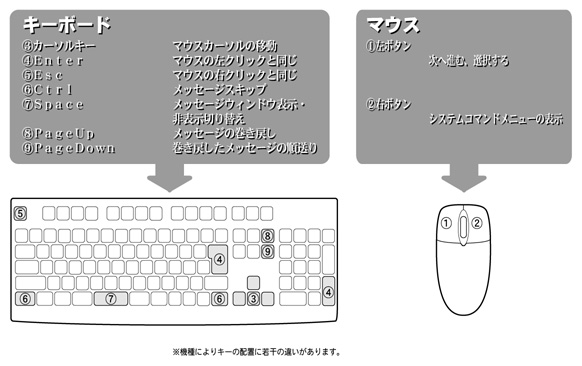
マウス/キーボードの操作
ゲームの操作は基本的にマウスで行います。
キーボードを併用することでより快適にゲームをプレイすることができます。
タイトル画面
『初恋1/1』を起動した最初の画面です。
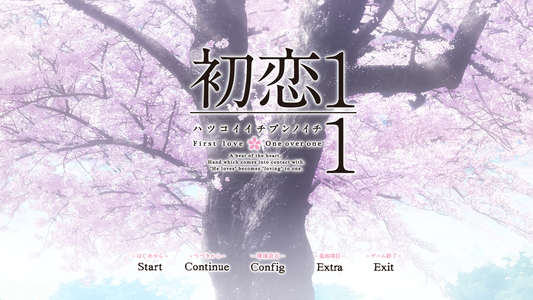
Start ~はじめから~
『初恋1/1』を最初から始めます。
Continue ~つづきから~
セーブデータをロードします。
Config ~環境設定~
環境設定を開きます。
Extra ~追加項目~
CG鑑賞画面を開きます。BGM鑑賞やシーン回想もこちらから呼び出せます。
※ゲームを一度クリアし、スタッフロールを観たあとで追加される項目です。
Exit ~ゲーム終了~
『初恋1/1』を終了します。
セーブ/ロード画面
セーブ画面を開き、セーブしたい領域をクリックすることで、その領域にセーブすることができます。
最も新しいセーブデータには、[New!]のアイコンが表示されます。
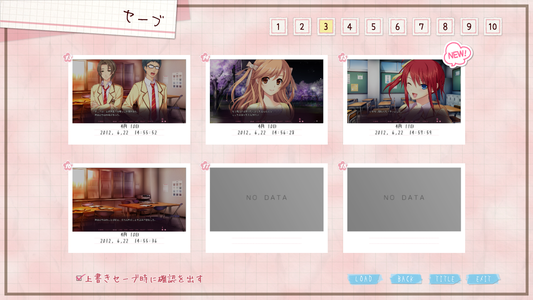
ページを切り替える
画面右上の数字ボタンをクリックすることで、ページを切り替えることができます。
※最大10ページ
上書きセーブ時に確認を出す
既にデータのある領域にセーブしようとした際に、確認ウィンドウを出します。
LOAD
ロード画面に切り替えます。
BACK
前の画面に戻ります。 右クリックでも同様です。
TITLE
タイトル画面に戻ります。
EXIT
ゲームを終了します。
※ロード画面では、セーブデータをクリックすることで、そのデータをロードできます。
各項目の動作は、セーブ画面の物と同一です。
メッセージウィンドウ
画面下部のメッセージウィンドウにメッセージが表示されますので、
左クリックもしくはENTERキーで読み進めてください。
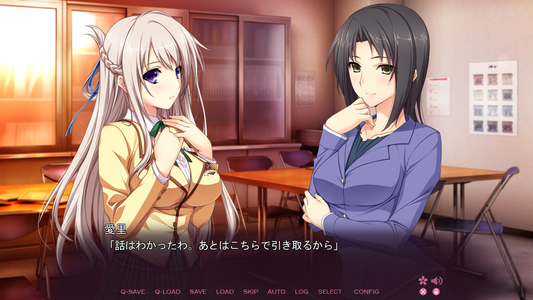
Q-SAVE
クイックセーブします。
Q-LOAD
クイックセーブしたデータをロードします。
SAVE
セーブ画面を開きます。
LOAD
ロード画面を開きます。
SKIP
一度読んだ文章を早送りします。
AUTO
メッセージを自動送りします。
環境設定で詳細な設定を行えます。
LOG
メッセージのバックログを読み返すことができます。
SELECT
前の選択肢に戻ります。
CONFIG
環境設定を開きます。
×ボタン
メッセージウィンドウを一時消去します。
鍵ボタン
メッセージウィンドウのボタン類を表示したままにします。
※初期状態では、メッセージウィンドウ下部のボタン類は
カーソルが離れると画面下に消える仕様になっています。
環境設定画面
タイトル画面やメッセージウィンドウボタンから表示可能です。
また、下部のボタンでセ-ブ・ロード画面に移行できます。
テキスト設定
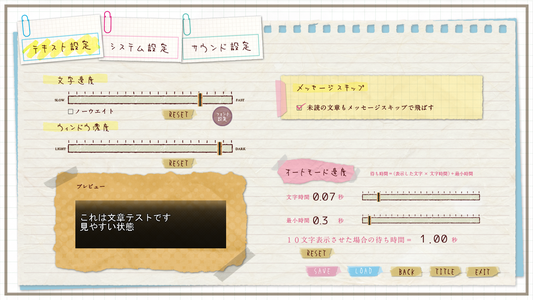
文字速度・ウインドウ濃度を切り替えるとプレビューに反映されます。
・文字速度: 文字の表示速度を設定します。
・メッセージスキップ: 未読のメッセージもメッセージスキップで飛ばせるようにします。
※Ctrlでのスキップは未読もスキップします。
・ウインドウ濃度: メッセージ背景の濃さを設定します。
・オートモード: メッセージを自動で進める際の設定を行います
システム設定
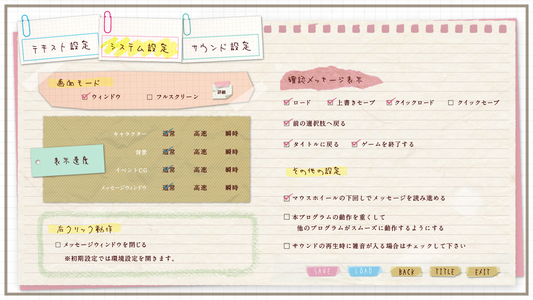
・画面モード: フルスクリーン・標準ウインドウを切替えます。
・表示速度: 各種グラフィックの表示にかかる速度を設定します。
・右クリック動作: 右クリックに【メッセージウィンドウを閉じる】を割り当てます。
・確認メッセージ表示: セーブ・ロード時などに確認ウィンドウを出すかどうかを設定します。
・その他の設定: その他、ゲーム環境の細かい設定を切り替えます。
サウンド設定
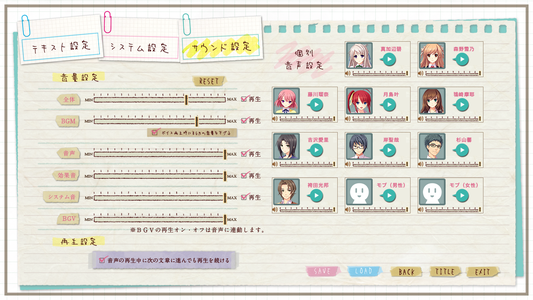
・音量設定: 各種音量を設定します。
・再生設定: 次の音声が再生されるか音声の再生が終了するまで、音声が流れたままになります。
・個別音声設定: キャラクター別に音声の有無・音量を設定できます。
共通のボタン
・SAVE: セーブ画面を開きます。
・LOAD: ロード画面を開きます。
・BACK: 元の画面に戻ります。
・TITLE: タイトルメニューに戻ります
・EXIT: ゲームを終了します。
スマホの操作について
ゲームを進めている最中に主人公の持っているスマホを操作することができます。
※操作ができるのは、スマホ呼出アイコンから呼び出した場合のみです。
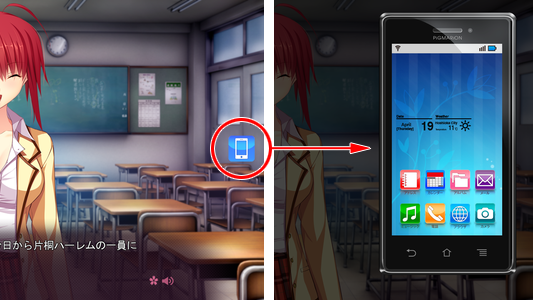
ゲーム画面の右端にマウスカーソルを持っていくと、スマホ呼出アイコンが出現します。
そのアイコンをクリックすることでスマホを呼び出せます。
※イベントCG表示中や演出の都合上、呼出できない場合もあります。
アドレス
アドレス帳に登録されたキャラのプロフィールを見られます。
カレンダー
カレンダーを見られます。
アルバム
カメラ機能で撮った画像が見られます。 ※スマホ・アルバム機能の項で説明
メール
ヒロインたちとやり取りしたメールが見られます。 ※スマホ・メール機能の項で説明
ミュージック
機能しません。
電話
機能しません。
ブラウザ
機能しません。
カメラ
好きなシーンで撮影ができます。 ※スマホ・カメラ機能の項で説明
スマホ・アルバム機能
カメラ機能で撮った画像が見られます。
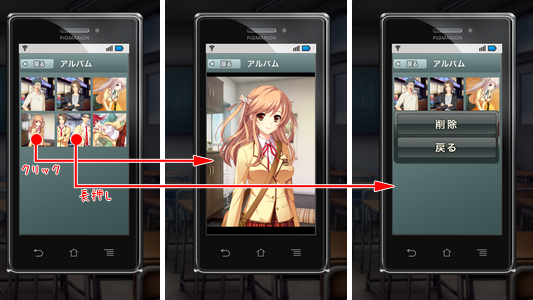
サムネイルをクリックすると、スマホ内でその画像が観られます。
また、サムネイルを長押しすると削除確認のダイアログが出ます。
※シナリオでのイベントで撮影した画像は削除できません。
スマホ・メール機能
ヒロイン達とやり取りしたメールが見られます。
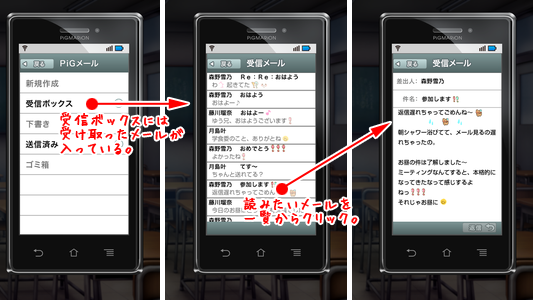
「受信ボックス」にはヒロイン達から受信したメールが、
「送信済み」には主人公が送信したメールが入っています。
どちらの場合もメール一覧が表示されるので、読みたいメールをクリックします。
※シナリオで開かれなかったメールが登録される事もあります。
スマホ・カメラ機能
好きなシーンで撮影ができます。
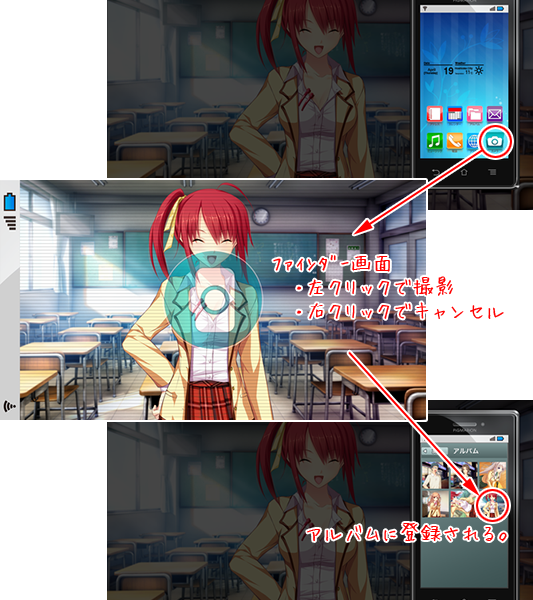
スマホを呼び出した状態からカメラのアイコンをクリックすると
ファインダー画面になるので、左クリックでシャッターを切ります(右クリックでキャンセル)
撮影した画像は、スマホのアルバム機能で見ることができます。
オフィシャルサイト

tonework's公式ページへ